Jak na novější desktopové Ubuntu na starém Nexusu 7 2012
První generaci tabletu Nexus 7 vlastním již nějaké tři roky, ale jelikož někdy začátkem loňského léta mi při hraní Ingress vyklouzl a praskla “jen” vrstva digitizéru (úhlopříčně). Od té doby tablet ležel dlouho ladem. Když jsem přiletěl z Malty na Vánoce domů, tak jsem si ho cestou zpět vzal s sebou. Mezitím jsem na něj nahodil Kali Linux (jen upravený Android, ne samotnou distribuci), ale nebylo to ono. K tabletu jsem se sice připojil bez problémů přes SSH a vyčistil ho přes něj, ale většinu běžných příkazů nešlo používat.
Počátky bádání jak na desktop v tabletu
Jak dostat nějakou linuxovou distribuci na tablet jsem se pokoušel již v minulosti (podzim 2014) a právě s Ubuntu, ale narazil jsem zejména na problém s nemožností získání dalšího SW a aktualizací kvůli absenci repozitářů, které byly již v té době za koncem životnosti. Tehdy jsem to příliš neřešil a neměl k tomu ani moc znalosti.
Jak tedy dostat podporované Ubuntu na Nexus 7?
Cesta je trochu trnitá a zdlouhavá, zejména při čekání na instalaci aktualizací, ale stojí za to. I přesto za případné problémy se zařízením neručím. 😉
Instalace Ubuntu 13.04
Ze stránky s obrazy je potřeba stáhnout následující 2 soubory, které vložíme do složky s ADB a Fastboot nástroji (pokud nemáte, tak třeba dle XDA).
| ubuntu-13.04-preinstalled-desktop-armhf+nexus7.bootimg |
| ubuntu-13.04-preinstalled-desktop-armhf+nexus7.img.gz |
Následně GZip archiv rozbalíme, čímž získáme RAW image. U něj jen přepíšeme koncovku souboru za IMG a je připraveno.
V tuto chvíli doporučuji udělat zálohu Androidu a dat přes nástroj, který vám vyhovuje.
Dostáváme se již tedy k nahrání samotného Ubuntu do tabletu
Připojte tablet k PC ve Fastboot režimu (při zapnutí držením Vol- a Power) a a pomocí Shiftu a pravého tlačítka ve složce s Fastboot a ADB spustíme CMD v této složce.
Zkontrolujeme příkazem ‘fastboot devices’, zda Fastboot vidí tablet (pokud ano uvidíme řetězec jako obrázku).

Vyčistíme boot příkazem ‘fastboot erase boot’

Vyčistíme data příkazem ‘fastboot erase userdata’

Nyní již můžeme nahrát boot image příkazem fastboot flash boot “ubuntu-13.04-preinstalled-desktop-armhf+nexus7.bootimg”

A jako poslední samotný image Ubuntu 13.04 příkazem fastboot flash userdata “raring-preinstalled-desktop-armhf+nexus7.img”

A již jen restartujeme příkazem ‘fastboot reboot’
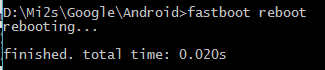
Po rebootu najede klasický Ubuntu instalátor s vyplněním uživatelského jména, jazyka, časového pásma,…..
Příprava a upgrade na aktuální LTS verzi Ubuntu
Pokud v této fázi zkusíte spustit například ‘apt-get update’, tak dostanete samé errory se stavovým kódem 404, protože před sebou máme dávno nepodporovanou verzi Ubuntu a bez SSH serveru musíme ručně na tabletu upravit soubor /etc/apt/sources.list.
Začneme upravovat soubor pomocí Nano editoru s povýšenými právy pomocí ‘sudo nano /etc/apt/sources.list’
Ve všech odkazech na nezakomentovaných řádcích umažeme na konci část s ubuntu-ports a za odkazem nahradíme raring za trusty (zvolil jsem trusty kvůli LTS podpoře a předpokladu bezproblémovosti), takže jako například takto.
deb http://ports.ubuntu.com/ trusty main restricted
deb-src http://ports.ubuntu.com/ trusty-security main restrictedSpustíme tedy nyní ‘apt-get update’ čímž aktualizuje seznam repozitářů (chvíli to potrvá).
A nyní můžeme spustit upgrade celého Ubuntu pomocí ‘apt-get upgrade’, kterým získáme dlouhý seznam balíčků k aktualizacím či smazání potvrdíme pomocí Y a budeme čekat.
Po skončení doporučuji ještě nainstalovat SSH server pomocí ‘apt-get install ssh’ pro snazší práci z PC.
Nakonec po restartu již máme v pohodě fungující poslední LTS verzi Ubuntu na 4 roky starém zařízení s Tegrou 3 bez podpory novějších distribucí. Dále se již jen pokusím o lehčí vyčištění systému od nepotřebných balíčků. A za pár měsíců se pokusím i o upgrade na novou LTS verzi Ubuntu. 🙂
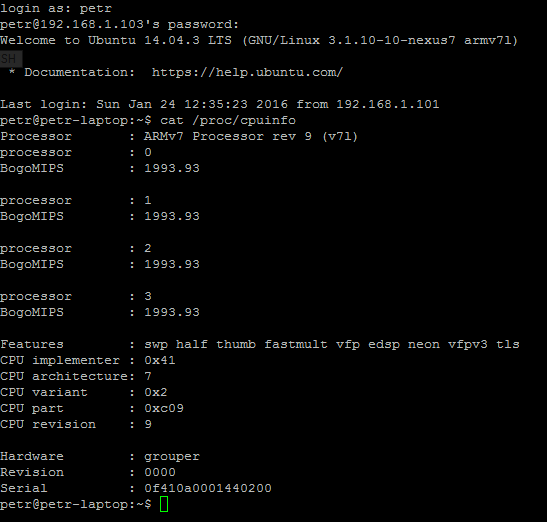
Pokud ještě tablet máte, zkusíte to taky? 😉